‏إظهار الرسائل ذات التسميات برامج. إظهار كافة الرسائل

معرفة من يتصل بالويفي الخاص بك عن طريق برنامج كشف المتصلين بالانترنت

معرفة من يتصل بالويفي هو امر يبحث عنه الكثر من الناس,لكي يقومو بمعرفة ان احد من جيرانهم يقوم سرقة الانترنت من الراوتر الخاص بهم.

لذلك جلبت لكم شرح معرفة من يتصل بالويفي الخاص بكم بسهولة وببرنامج بسيط وخفيف للغاية,يمكنك من معرفة اسم الجهاز الذي يتصل ب wifi الخاص بك.
وفي اغلب الاوقات يكون اسم الجهاز باسم صاحبه وبتالي نستطيع معرفة من يتصل بالويفي الخاص بنا ونستعمل الطرق التي تمنعه من ذالك.

معرفة من يتصل بالويفي الخاص بك wifi انترنت
معرفة من يتصل بالويفي الخاص بك عن طريق برنامج كشف المتصلين بالانترنت

شرح برنامج معرفة من يتصل بالويفي الخاص بك :


نقوم بدخول الي الرابط التالي من هنا wireless network watcher , الان ننزل الي اسفل الصفحة ونضغط على كلمة "Download Wireless Network Watcher (In Zip file)" وسوف نجدا انه بدا بتحميل برنامج معرفة من المتصل بالرواتر الخاص بنا.

نقوم لان بفك ضغط عن البرنامج ونقوم بضغط عليه بعد فك الضغط,سوف تجد انه يفتح لك البرنامج مباشرة بدون عمل "Setup" لانه برنامج بسيط ويتم تشغيلة بسرعة ولا يحتاج لتثبيت على الجهاز.

 شرح خصائص برنامج معرفة من يتصل بالويفي :


معرفة من يتصل بالويفي الخاص بك wifi انترنت


رقم 1 : يظهر لك الايبي الخاص بكل جهاز متصل برواتر الخاص بك.

رقم 2 : يعطيك اسم كل جهاز متصل بالويفي الخاص بك.

رقم 3 : يعطيك "الماك ادريس" وهو رقم خاص بكل جهاز بلعالم مثل البصمة لا يمكن ان يكون لجهازين نفس الرقم.

رقم 4 : يعطيك نوع او شركة كارت الانترنت الذي مستعمل بالجهاز الذي يتصل بالانترنت الخاص بك.

استعمل WhatsApp على جهازك الحاسوب من خلال المتصفح الخاص بك !

يعتبر تطبيق واتساب WhatsApp اول تطبيق مراسلة على الهواتف الذكية مما اعطاه شهرة كبير لدرجة جعل شركة فيسبوك تشتريه, وفي ايامنا نادر من نجد شخص لا يستعمل هذا التطبيق. 
لكنه دوما كان متاحا فقط على الهواتف المحمولة ولم يكن متاحا على اجهزة الحاسوب , الا حديثا بعد اطلاق واتساب هذه الميزة الرائع لمستخدمينها.

استعمل WhatsApp على جهازك الحاسوب من خلال المتصفح الخاص بك !

فقد قام تطبيق واتساب بطرح ميزة جديدة ورائعة حقا تمكنك من استعمال الواتساب على جهازك الحاسوب, ويتم ذالك من خلال تثبيت تطبيق واتساب على متصفحك.
اي من اليوم فصاعدا سوف تتمكن من ارسال الرسائل واستقبالها مع اصدقائك وجروبات الواتساب انطلاقا من متصفحك على حاسوبك الخاص بسهولة وبشكل رسمي من شركة واتساب.


ماذا سوف تحتاج ؟

1-الخدمة متاحة فقط على المتصفحات التالية: Chrome,Firefox,Opera
2-قم بعمل تحديث (Update) لتطبيق WhatsApp على هاتفك لاخر اصدار لاننا سوف نحتاج التحديث الخاص بواتساب للمتصفحات.

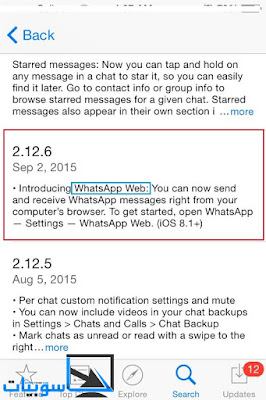
هذه صورة اصدار التحديث ومكتوب به ما يتضمنه التحديث وهو   WhatsApp Web اي واتساب للحاسوب.

استعمل WhatsApp على جهازك الحاسوب من خلال المتصفح الخاص بك !


شرح تشغيل الواتساب على حاسوبك :

اولا نقوم بفتح احدى المتصفحات التالية التي لدينا (الذي تستعمله انت دائما)  Chrome,Firefox,Opera .
ثم نذهب الي هذا الرابط : https://web.whatsapp.com/
سوف يظهر لك ‪QR‬‏ كود كما في الصور هذه :


استعمل WhatsApp على جهازك الحاسوب من خلال المتصفح الخاص بك !


ولان بعد ان قمنا بتحديث الواتساب لاخر اصدار, يجب ان يظهر لديك الخيار التالي قم بدخول الي هذا الخيار WhatsApp Web .


استعمل WhatsApp على جهازك الحاسوب من خلال المتصفح الخاص بك !


بعد الدخول لهذا الخيار بشكل مباشر سوف تفتح لك كاميرا الهاتف قم بتقريب الكميرا على جهازك الحاسوب ليظهر ‪QR‬‏ كود للكاميرا الخاصة بك.


استعمل WhatsApp على جهازك الحاسوب من خلال المتصفح الخاص بك !


سوف تلاحظ بعد عمل ذلك ان الواتساب فتح على جهازك الحاسوب بكل رسائلك وجروبات التي منضم بها وكل الخصائص.

هذه صورة الواتساب الخاص بي بفتح فتحه على جهازي الكمبيوتر :)

استعمل WhatsApp على جهازك الحاسوب من خلال المتصفح الخاص بك !


برنامج للنشر على جروبات وصفحات الفيسبوك الافضل بمميزات خرافية كثيرة ومذهلة !

سوف اقدم لكم اليوم برنامج النشر على جروبات وصفحات الفيسبوك Ninja Blaster وحتى تعليقات على المنشورات , برنامج خرافي بمعنى الكلمة لانه يقدم لك الكثير الكثير من الامور التي تحتاجها في برنامج واحد فقط.
فتخيل معي انك ببرنامج واحد سوف تستطيع الانضمام للجروبات بشكل اتوماتيكي بدون تدخل منك وبعد ذالك تنشر بها بشكل اوتماتيكي ايضا , وهو ايضا افضل برنامج يقلص نسبة الحصول على حظر الحساب من الفيسبوك .
لان البرنامج يضع لك فترة زمنية بين كل منشور ومنشور حسب ما تختارة انت وايضا فترة زمنية بين كل طلب انضمام لجروب وجروب ! اليس رائعا .
هذا كله ليس الا القليل من مميزات البرنامج العظيم هذا فهناك الكثير من المميزات المذهلة سوف احاول ان اشرحها جميعها لكم .


الشرح المصور :


ادخل الي محرك البحث جوجل Google> ثم قم بلبحث عن برنامج Ninja Blaster > لان قم بدخول للموقع الاول كما في الصورة .


افضل برنامج على الاطلاق للنشر على الفيسبوك بمميزات خرافية كثيرة ومذهلة Ninja Blaster
افضل برنامج على الاطلاق للنشر على الفيسبوك بمميزات خرافية كثيرة ومذهلة Ninja Blaster !


بعد دخولك للموقع قم بضعة في الاعلى على Download> ثم انزل الي اسفل الصفحة كما في الصورة واضغط على Download Now


افضل برنامج على الاطلاق للنشر على الفيسبوك بمميزات خرافية كثيرة ومذهلة Ninja Blaster


سوف يبدا مباشرة التحميل للبرنامج مضغوط في Winrar > قم بفك الضغظ عن الملف ثم قم بستطيب البرنامج بسهولة تامة .
بعد انتهاء تستطيب البرنامج افتحه وسوف تظهر لك واجهة البرنامج كما في الصورة سوف اشرح لكم بعض مميزات البرنامج لان واترك لكم اكتشاف ما تبقي منها فهي كثيرة.

شرح الخانات المرقمة :


1-Photo Poster: اداة تقوم بنشر منشور مع صورة في جروبات الفيسبوك المشترك انت بها بحسابك ( سوف اشرح المزيد في صور القادمة اسفل الشرح).

2-Photo Share: اداة نشر بجروبات الفيسبوك على شكل شير Share "مشاركة".
3-link Poster: اداة نشر في جروبات الفيسبوك على منشور على شكل رابط.
5-Status Poster: اداة لنشر في جروبات الفيسبوك منشور كتابي.
6-Video Poster: اداة النشر في جروبات الفيسبوك منشور فيديو.
7-Video Share: اداة النشر في جروبات الفيسبوك منشور على شكل شير لفيديو.
8-Joiner : اداة الانضمام للجروبات الفيسبوك بشكل تلقائي (اداة رائعة جدا ونادرة).
10-Commenter: اداة النشر في جروبات الفيسبوك تعليقات على منشورات الجروبات.

باقي الخانات اكتشفها بنفسك وهي ادوات للصفحات مثل نشر في صفحات وعمل لايكات تلقائي للصفحات ووضع تعليقات على بوستات الصفحات التي قمت بعمل لايك لها,وهناك ادوات لادارة صفحاتك الفيسبوك التي تملكها انت واداة لارسال رسائل وجلب اميلات اشخاص والكثير من الادوات اكتشفها انت .


افضل برنامج على الاطلاق للنشر على الفيسبوك بمميزات خرافية كثيرة ومذهلة Ninja Blaster


هذه اداة Photo Poster التي ذكرتها بلاعلى , تقوم بوضع اميل الفيسبوك وباسورد الفيسبوك (لا تخاف البرنامج امن 100%) ,
قم بختيار مدة التوقف بين كل نشرة ونشرة لعدم حظر حسابك من فيسبوك (زيادة المدة اكثر تعني زيادة احتمال عدم حظر حسابك).
قم لان بضعط على LoadGroups, ثم قم بكتابة المنشور الذي سوف ياتي فوق الصورة وتستطيع اضافة رابط موقع ايضا .
ولان قم باختيار الصورة او حتى مجموعة صور يختار لك منها البرنامج بشكل مرتب او عشوائي , بضغط على Browse ثم اختار الصور .


افضل برنامج على الاطلاق للنشر على الفيسبوك بمميزات خرافية كثيرة ومذهلة Ninja Blaster


هذه اداة Joiner التي ذكرتها بلاعلى وهي ادارة الانضمام للجروبات بشكل تلقائي , قم بوضع الاميل والباسورد .
في خانة Keywords قم بوضع كلمات التي تريد ان يكون اسم جروب موجود به هذه الكلمة (لاستهداف مجال معين).
يجب ان تضع بين كل كلمة وكلمة فاصل "," .


افضل برنامج على الاطلاق للنشر على الفيسبوك بمميزات خرافية كثيرة ومذهلة Ninja Blaster

اخير اود ان اذكر لكم ان البرنامج ليس مجاني لكنه يعطيك 3 ايام مجانية تجربة , ولا تتعب نفسك بالبحث في الانترنت عن تفعيل للبرنامج بشكل مجاني لان البرنامج محمي بشكل جيد واستحالة تفعيلة مجانا.
لكن انا متاكد انك بعد ان تجربة ل 3 ايام سوف تقوم بشرائة لانه باختصار افضل برنامج بهذا المجال وثمنة رمزي جدا لما يقدمة من من ادوات مذهلة .

تمتع بتشغيل الشرائط الصوتية فقط لموقع يوتيوب على متصفح جوجل كروم

يبدو أن العنوان قد حيرك لذلك إنتابك الفضول لمعرفة ما يحتويه الموضوع , لأننا سنتعرف في هذا الدرس على كيفية تشغيل المقاطع الصوتية فقط للموقع الشهير يوتيوب على متصفح جوجل كروم , و ذلك من خلال الإشتراك في تطبيق مميز يتيح لك إمكانية البحث عن أي مقطع موسيقي في يوتيوب و تشغيله على المتصفح دون أن يستهلك الموقع حجم الإتصال الذي كان في السابق .

فكثيراَ ما يقوم المستخدم من فتح موقع يوتيوب و يشغل أغنية معينة لكن يرغم عليه عرض الفيديو بالكامل حتى و إن لم يود المستخدم ذلك , وقد يتسبب هذا في زيادة إستهلاك الذاكرة .

لذلك أحببت أن أشرككم هذا التطبيق الرائع إسمه Streamus حيث يقوم هذا الأخير بدمج يوتيوب مع المتصفح مما يمكنك من تشغيل تلك المقاطع الفيديو إلى شرائط صوتية دون الحاجة إلى عرض الفيديو .

1. نقوم بالدخول للموقع التالي : من هنا

بتشغيل الشرائط الصوتية فقط لموقع يوتيوب على متصفح جوجل كروم
تمتع بتشغيل الشرائط الصوتية فقط لموقع يوتيوب على متصفح جوجل كروم


شرح كيفية حماية الخصوصية على الويندوز بإستخدام برنامج Privacy Eraser

هل تعلم أن هناك برامج بمجرد تحميلك لها تقوم بعملية تتبع نشاطك في الويندوز ؟ هل يزعجك هذا الأمر الذي يعد تهديماً لخصوصية المستخدم و تود إزالته ؟ إذاً فمرحباً بك في هذا الدرس المقدم من مدونة حاسوبيات , حيث سنتعرف في هذا الدرس على شرح لكيفية حماية الخصوصية على الويندوز بإستخدام برنامج Privacy Eraser الرائع و الذي يمكنك من عمل Scan للجهاز لتحديد البرامج التي تقوم بهذه العملية و بعدها يقوم بإزالتها .

شرح كيفية حماية الخصوصية على الويندوز بإستخدام برنامج Privacy Eraser

فهناك عدد كبير من البرامج تستخدم في وضعية الإتصال , مما يجعل هذا أمراً مشكوكاً فيه فربما يمكن أن يكون هذا لإيصال نشاطاتك إلى مصادر مجهولة و التي تستفيد من هذا الغرض و ربما قد يتعرض حاسوبك للإختراق .

لذلك أحببت أن اشارككم هذا الموضوع ، فبمجرد إستخدامنا هذا البرنامج نستطيع عمل فحص شامل للملفات المتواجدة داخل الجهاز و التي تستخدم في وضعية الإتصال , و من يتم يتيح لك البرنامج إمكانية حذفها جميعاً و تعين بعض منها 

1. نقوم بالدخول للموقع الرسمي للبرنامج و تحميله على جهازنا :

صمم بنر إعلاني بإحترافية تامة بواسطة الفوتشوب

أغلبية المدونات تضع بانرات إعلانية إما أنها تضع إعلانات أدسنس أو إعلانات حاسوب أو ربما تضع بنر يكون عبارة عن "ضع إعلاناتك هنا" أو "ضع إعلانك ب10$ شهريا" .


صمم بنر إعلاني بإحترافية تامة بواسطة الفوتشوب
في تدوينة اليوم سوف نقوم بشرح عمل بنر بسيط و عملي و متحرك في نفس الوقت بواسطة برنامج الأدوبي فوتشوب 
المهم نبدأ بحول الله ..


 نفتح برنامج الفوتشوب .


 نقوم بإنتظار ريتما يخرج البرنامج


نضغط على new لفتح عمل جديد 


 نختار قياسات العمل و البانرات تكون في الغالب (720×90) أو (250×300)


 نقوم بتغيير الخلفية


نختار ستايل ما ثم نضغط أوكي


 نقوم بالضغط على أداة الكتابة


نكتب ما نريده مثلا أنا كتبت "ضع إعلانك هنا"

نضغط على Duplicate Layer لمضاعفة لاير الكتابة


نضغط على هذه أداة الفرش


نختار اللون الأبيض

نضغط على layer ثم creat mask

نلاحظ تكون شعاع و هذا شعاع يمكننا تحريكه أينما نشاء


هناك نصل لمرحلة التحريك نضغط على windows من فوق ثم نضع خانة على animation أو في الإصدار السادس نضغط كما 
في الصورة .


نختار عدد ثواني بين الإنتقال بين الصور


نضغط حيث يشير السهم لكي نحفظ الصورة أي أننا كل تحريك للشعاع سوف نقوم بحفظ الصورة لننتج العديد من الصور المتسلسلة لتكون الصور متحركة


كما قلت سابقا نقوم بالماوس بتحريك الشعاع و الضغط على الأيقونة كما في الصورة فوق


نقوم بالعملية مرة أخرى


 نقوم بسحب الشعاع ثم الحفظ حتى نصل إلى نهاية الجملة لتكون على شكل الصورة


ثم نقوم بحفظ الصورة بصيغة GIF هذه هي الصيغة الوحيدة التي تدعم الصور المتحركة


لكون النتيجة النهاية كالتالي 


إلى هنا نكون قد وصلنا إلى نهاية هذه التدوينة الرائعة التي تنمنى أن تفيدكم شكرا لكم من شاهد الموضوع و الشكر الأكبر لمن
شاركه مع أصدقائه .أجمل التحيات من مدونتنا حاسوبيات .

كيف تحمي نفسك و عائلتك من المواقع الإباحية

مع تزايد أعداد مستخدمي الأنترنيت بدأت في السنوات الأخيرة ظاهر المواقع الإباحية التي بدأ وللأسف العديد من العرب بالدخول إليها إما عن طريق إشهار ما أو عن طريق خطأ ما فكما نلاحظ أن ترتيب هذه المواقع هو متقدم أو بالأحرى من بين 20 مواقع الأكثر تصفحا عند أغلبية الدول العربية .

كيف تحمي نفسك و عائلتك من المواقع الإباحية

في هذه التدوينة سوف نتطرق إلى برنامج رائع و غني عن التعريف هو برنامج anti porn هذا البرنامج هو الحل الأكيد لتحمي 
نفسك و عائلتك من المواقع الإباحية الخبيثة لذلك في هذه التدوينة سوف نقوم بشرح البرنامج السهل و البسيط 

كيف تحذف بشكل نهائي الإعلانات المتواجدة بالانترنت إنطلاقاً من جوجل كروم

كثيراً من المستخدمين ينزعجون من الإعلانات المتوجدة بالأنترنت , فقد تجد أن لا جدوى منها و ربما في بعض الأحيان تظهر إعلانات مخلة بالأداب " إعلانات إباحية " الهدف منها جذب عدد كبير من المستخدمين إليها , فأنا ذات مرة كنت أتصفح الأنترنت فإذا بي ألاحظ ظهور العديد من الإعلانات المنبتقة المخلة بالأداب , وفي ذلك الوقت كان يجلس بجانبي أحد أقربائي مما سبب لي الكثير من الإحراج و هذا موقف واحد من بين العديد و العديد من المواقف التي ازعجتني من الإعلانات , 

لذلك أحببت أن أشارككم هذا الموضوع وهو كيف تقوم بمنع و حذف كل هذه الإعلانات بشكل نهائي عند تصفحك للأنترنت , و ذلك من خلال الإشتراك بالتطبيق المتواجد بمتصفح جوجل كروم الذي يمكنك من منع أي إعلان من الظهور، سواءاً داخل مقاطع الڤيديو في يوتيوب أو الإعلانات العادية في أي موقع آخر.


1. قم بالتوجه للتطبيق إنطلاقاً من الرابط التالي : من هنا


صمم مقدمة إحترافية بحرية ببرنامج السوني فيغاس بدون أن تجيده

من منا لا يدخل لموقع اليوتيوب و يشاهد فيديوهات كثيرة و أغلبيتها تحتوي على مقدمة إحترافية جدا ؟
لكن المشكل أن مثل هذه المقدمات تحتاج خبرة طويلة في برامج الجرافيك موشن و المونتاج و لا يتاح لكل شخص تعلمها لأنها تحتاج وقت كبير نوعا ما .

يمكن أن بعضكم يتسأل الأن كيف أنني لا أفهم شيء في برامج المونتاج العملاقة و سأصمم مقدمة فيديو إحترافي الجوب هو بسيط , يوجد شيء إسمه قالب و هذا القالب هو عبارة عن فيديو تم تصميمه و تم حفظه كملف مفتوح ليتم التعديل عليه فيما بعد حسب كل شخص هذه الطريقة تغنيك إتباع ألالاف الدروس لتتقن تصميم مقدمة طبعا هذا حل نسبي لأن الشخص الذي يتقن هذه البرامج يمكن أن يصمم مقدمة حسب ذوقه لكن يوجد ألالاف القوالب يمكن أن تعجبك إحداها المهم نبدأ الدرس و هو كيف نحصل على هذه القوالب و ما هي البرامج التي سنستعملها .


أداة Eraser تقوم بمسح الملفات باشكل أمن

Eraser أداة أمنية متطورة لنظام التشغيل windows تقوم بالمسح الملفات أو البيانات إن صح التعبير من جدورها . فالملف عند مسحه فإن النظام التشغيل الويندوز لا يقوم بالمسحه بالشكل فيزيائي من القرص الصلب .
الجميع يواجه العديد من المشاكل في إزالة ملف بالطريقة أمنة , و هذه المشاكل معضمها الناجمة عن نسخة من الملفات التي تم تخزينها في الذاكرة و تزداد هذه مشاكل عندما تكون ملفات مراد حدفها مشفرة .
تم برمجة أداة Eraser لتقوم بالمسح الملفات بالشكل أمن و سهل للغاية من قرصك الصلب .


أداة Eraser تقوم بالمسح الملفات بالشكل أمن


برنامج TrueCrypt يقوم بتشفير الملفات تلقائيا

TrueCrypt هو برنامج يقوم بالتشفير الملفات تلقائيا قبل تحميلها أو حفضها دون تدخل من المستخدم فيها , البرنامج يقوم بالتشفير الملف كليا بما في ذلك من إسم الملف , إسم المجلد , محتوى الملف و مساحة الخالية أيضا و ذلك عن طريق إتباع خورزميات و اللوغاريتميات جد معقدة و عشوائية .

برنامج TrueCrypt يقوم بتشفير الملفات تلقائيا

إنه أفضل برنامج لحماية الملفات حاسوبك الشخصي

تحميل برنامج تحويل صيغ الفيديو Xilisoft Video Converter Ultimate 7.8.0 الإصدار الأخير

سوف أشرح لكم اليوم كيفية تحميل عملاق تحويل صيغ الفيديو Xilisoft Video Converter Ultimate 7.8.0 الإصدار الأخير

الكثير منا ربما يحملون فيديوهات من اليويتوب او اغاني من اليوتيوب, و يريدون يغيرون الصيغة من mp4 الى mp3 مثلا, اذا اعرفكم على البرنامج العملاق Xilisoft Video Converter Ultimate 7.8.0, هذا البرنامج من افضل برامج تغيير الصيغ. يتميز هذا البرنامج بسرعته الفائقة وسهولة استخدامه. برنامج Xilisoft معروف من جميع انحاء العالم. يوجد الكثير من برامج تغيير الصيغ, ولكني بكل صراحة أفضل البرنامج الذي سنشرح عنه اليوم.


تحميل برنامج تحويل صيغ الفيديو Xilisoft Video Converter Ultimate 7.8.0 الإصدار الأخير

طريقة تحميل برنامج TeamViewer 9 وطريقة استخدامه

هل تعاني من مشاكل في جهازك وتحتاج لشخص يحلها لك ؟ هل تعلم انك تستطيع جعل هذا شخص يحلها لك من بيته ؟ نعم مع برنامج التيم فيور الشهير يجعل صديقك يدخل لجهازك ويحل لك اي مشكلة تريدها .

ما هو برنامج التيم فيور؟ برنامج التيم فيور هو برنامج مجاني  للتحكم بجهاز شخص اخر تماما كانك تجلس بجانبه .


الخطوة الاولى : التحميل
لتحميل برنامج التيم فيور الاصدار الاخير من الموقع الرسمي من هنا : http://www.teamviewer.com/ar/INDEX.ASPX
بعد التحميل, طبق مثل الصورة

شرح تسريع وتنظيف الكمبيوتر من خلال برنامج CCleaner

نبذة عن برنامج CCleaner : برنامج سي كلينر هو برنامج يستخدم لتحسين الكمبيوتر وتنظيف الملفات الغير مهمة منه. شركة  Piriform طورت برنامج سي كلينر, سي كلينر الان هو اشهر برنامج لتنظيف الكمبيوتر.


الخطوة الاولى : تحميل البرنامج 
لتحميل البرنامج : http://cnet.co/1fN4fDM
اضغط على Download Now وانتظر قليلا وسوف يحمل تلقائيا
بعد الانتهاء من التحميل, تابع معي

جميع الحقوق محفوظة لموقع حاسوبيات 2015