‏إظهار الرسائل ذات التسميات أندرويد. إظهار كافة الرسائل

استعمل WhatsApp على جهازك الحاسوب من خلال المتصفح الخاص بك !

يعتبر تطبيق واتساب WhatsApp اول تطبيق مراسلة على الهواتف الذكية مما اعطاه شهرة كبير لدرجة جعل شركة فيسبوك تشتريه, وفي ايامنا نادر من نجد شخص لا يستعمل هذا التطبيق. 
لكنه دوما كان متاحا فقط على الهواتف المحمولة ولم يكن متاحا على اجهزة الحاسوب , الا حديثا بعد اطلاق واتساب هذه الميزة الرائع لمستخدمينها.

استعمل WhatsApp على جهازك الحاسوب من خلال المتصفح الخاص بك !

فقد قام تطبيق واتساب بطرح ميزة جديدة ورائعة حقا تمكنك من استعمال الواتساب على جهازك الحاسوب, ويتم ذالك من خلال تثبيت تطبيق واتساب على متصفحك.
اي من اليوم فصاعدا سوف تتمكن من ارسال الرسائل واستقبالها مع اصدقائك وجروبات الواتساب انطلاقا من متصفحك على حاسوبك الخاص بسهولة وبشكل رسمي من شركة واتساب.


ماذا سوف تحتاج ؟

1-الخدمة متاحة فقط على المتصفحات التالية: Chrome,Firefox,Opera
2-قم بعمل تحديث (Update) لتطبيق WhatsApp على هاتفك لاخر اصدار لاننا سوف نحتاج التحديث الخاص بواتساب للمتصفحات.

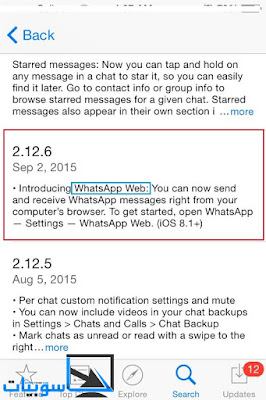
هذه صورة اصدار التحديث ومكتوب به ما يتضمنه التحديث وهو   WhatsApp Web اي واتساب للحاسوب.

استعمل WhatsApp على جهازك الحاسوب من خلال المتصفح الخاص بك !


شرح تشغيل الواتساب على حاسوبك :

اولا نقوم بفتح احدى المتصفحات التالية التي لدينا (الذي تستعمله انت دائما)  Chrome,Firefox,Opera .
ثم نذهب الي هذا الرابط : https://web.whatsapp.com/
سوف يظهر لك ‪QR‬‏ كود كما في الصور هذه :


استعمل WhatsApp على جهازك الحاسوب من خلال المتصفح الخاص بك !


ولان بعد ان قمنا بتحديث الواتساب لاخر اصدار, يجب ان يظهر لديك الخيار التالي قم بدخول الي هذا الخيار WhatsApp Web .
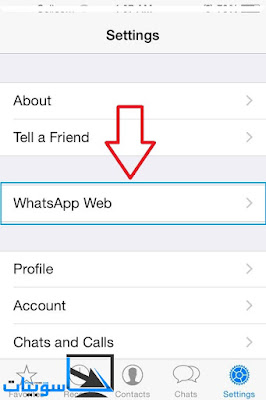


استعمل WhatsApp على جهازك الحاسوب من خلال المتصفح الخاص بك !


بعد الدخول لهذا الخيار بشكل مباشر سوف تفتح لك كاميرا الهاتف قم بتقريب الكميرا على جهازك الحاسوب ليظهر ‪QR‬‏ كود للكاميرا الخاصة بك.


استعمل WhatsApp على جهازك الحاسوب من خلال المتصفح الخاص بك !


سوف تلاحظ بعد عمل ذلك ان الواتساب فتح على جهازك الحاسوب بكل رسائلك وجروبات التي منضم بها وكل الخصائص.

هذه صورة الواتساب الخاص بي بفتح فتحه على جهازي الكمبيوتر :)

استعمل WhatsApp على جهازك الحاسوب من خلال المتصفح الخاص بك !


كيفية تعطيل إشعارات الفيسبوك على هاتف الآندرويد الخاص بك

في الأشهار القليلة الماضية قللت بشكل كبير من إستخدام حساب الفيسبوك , و السبب الرئيسي وراء ذلك ببساطة هو كون الفيسبوك لا يساعد على الإنتاجية الشخصية , ففي بلادي و البلدان العربية ككل تجد أن الهدف من دخول لهذا الموقع هو فقط لفتح الرسائل و تصفح بضعت صفحات ضمنه , حتى أنه يضيع الكثير من وقتك سدى لكن أكثر ما يزعجبني هو الإشعارات التي أتلقى في هاتفي الآندرويد.
تعطيل إشعارات الفيسبوك على هاتف الآندرويد الخاص بك
كيفية تعطيل إشعارات الفيسبوك على هاتف الآندرويد الخاص بك


في كل مرة يصلك إشعار حول صورة معينة قام صديقك بوضعها أو تعليق قام شخص معين بكتابته , وقد يقوم بعض الأشخاص بالإشارة لإسمك في صورهم و العديد و العديد من الأشياء المزعجة و التي ليست لها أي قيمة ، لذلك أحببت أن أشارككم هذا الموضوع في مدونة حاسوبيات حيث يمكنك تعطيل و إيقاف إشعارات الفيسبوك على هاتفك الآندرويد الخاص بك .


كيفية إرسال و إستقبال الرسائل النصية لهاتفك الآندرويد من حاسوبك

ماذا تفعل عادة عندما تتلقى رسالة نصية على هاتفك ؟ غالباً و عموماً تقوم بفتح الرسالة و قراءتها لكن سيكون أسهل و أفضل بكثير لو قمت بالرد عليها إنطلاقاً من حاسوبك و من خلال هاتفك الذي تستخدمه , ربما جاءكم كلامي غريباً نوعاً ما .


إرسال و إستقبال الرسائل النصية لهاتفك الآندرويد من حاسوبك
كيفية إرسال و إستقبال الرسائل النصية لهاتفك الآندرويد من حاسوبك

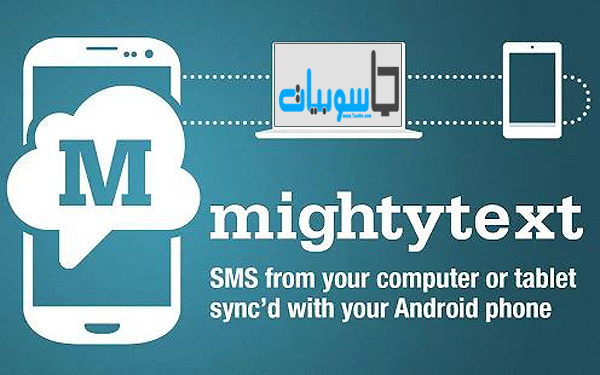
لكن مع هذا الخادم المسمى " MightyText " سيمكنك من عمل هذه الإضافة , أي أنك قادر و بإستخدامه على إرسال و إستقبال الرسائل النصية لهاتفك الأندرويد بإستخدام حاسوبك بكل سهولة .


كل هذا من خلال إستخدامك لهذا التطبيق البسيط و سهل جداً ، وهو مقسم إلى جزئين العميل و الخادم " Server " ، فما عليك سوى تحميل التطبيق و تتبيثه على هاتفك " الخادم " , ثم يتيح لك إمكانية تسجيل الدخول من حاسوب و الذي يعد العميل في هذه الحالة .

الخطوة الأولى : قم بتتبيث التطبيق على جهاز الأندرويد الذي تستخدمه من خلال التوجه للرابط التالي : من هنا

كيفية إرسال و إستقبال الرسائل النصية لهاتفك الآندرويد من حاسوبك

الخطوة الثانية : بمجرد فتحك , سوف يطلب منك تحديد حسابك بجوجل لربطه بالتطبيق ، قم بإدخاله :


الخطوة الثالثة : سيقوم الخادم و يطلب منح إذن للتطبيق للوصول إلى حسابك على جوجل , قم بالنقر على السماح لجوجل :


الخطوة الرابعة : الأن إفتح أي متصفح متواجد لديك و قم بتسجيل الدخول من خلال الرابط التالي : من هنا 


الخطوة الخامسة : سوف تظهر لك نافذة مشابهة للتي هي بالاسفل ، قم بالضغط على Allow كما هو موضح بالأسفل :

الخطوة السادسة : يمكنك الأن مشاهدة جميع رسائل جهازك الأندرويد على حاسوبك :


إذا كنت تود إرسال رسالة جديد ، فما عليك سوى الضغط على " New Message " بعدها إختر الشخص الذي تود إرسال الرسالة إليه و أكتب ما تريد و قم بالضغط على إرسال :


تعرف على كيفية ربط جهاز أندرويد مع الكمبيوتر مع أجهزة Android اخرى

السلام عليكم و رحمة الله و بركاته ، أهلاً و مرحباً بكم متتبعي مدونة حاسوبيات التي تهدف للإرتقاء بالمحتوى العربي في مجال المعلوميات و التقنية و التي تعمل على حل مشاكلكم و تقديم نصائح مهمة لكم في مجال الرقمية , بالنسبة لموضوع اليوم هو موضوع جميل جداً و مهم خصوصاً لمستخدمي أجهزة الآندرويد وهو كيف يمكنك أن تربط جهاز أندرويد مع حاسوبك و نفس الشكل مع أجهزة أندرويد أخرى .


ربط جهاز أندرويد مع الكمبيوتر مع أجهزة Android اخرى
تعرف على كيفية ربط جهاز أندرويد مع الكمبيوتر مع أجهزة Android اخرى


فكما تلاحظون أن أجهزة الآندرويد كثيرة هي تطبيقاتها و التي تسمح للمستخدم إمكانية إرسال رسائل قصيرة أو إنشاء مكالمات و إجراءها من الكمبيوتر الخاص به , لكن الأن أصبح أسهل من هذا بكثير أصبح بالإمكان استخدام نفس الجهاز على أكثر من جهاز آخر.وذلك إنطلاقاً من تطبيق ففط و بكل سهولة و دون أن يحدث لك هذا أي عناء .


حيث يوفر تطبيق PPLCONNECT المجاني، إمكانية ربط جهاز آندرويد مع الحاسب ومع أجهزة آندرويد الأُخرى وبالتالي يمكن استخدام نفس رقم الهاتف على جميع هذه الأجهزة.


صورة للتطبيق : 


تعرف على كيفية ربط جهاز أندرويد مع الكمبيوتر مع أجهزة Android اخرى


يمكنك تحميل التطبيق من خلال التوجه إلى الرابط التالي : من هنا


طريقة الإستعمال :


بعد تثبيت التطبيق يقوم المستخدم بإنشاء حساب ومن ثم التوجه إلى الموقع http://pplconnect.mobi وتسجيل الدخول لتظهر واجهة الرسائل القصيرة مع إمكانية إجراء مكالمات من الحاسب، كما يمكن تثبيت نفس التطبيق على أجهزة آندرويد الأُخرى ومن ثم تسجيل الدخول بنفس الحساب لإجراء المكالمات وارسال الرسائل القصيرة أيضاً.

جميع الحقوق محفوظة لموقع حاسوبيات 2015