‏إظهار الرسائل ذات التسميات طرق حاسوبية. إظهار كافة الرسائل

معرفة من يتصل بالويفي الخاص بك عن طريق برنامج كشف المتصلين بالانترنت

معرفة من يتصل بالويفي هو امر يبحث عنه الكثر من الناس,لكي يقومو بمعرفة ان احد من جيرانهم يقوم سرقة الانترنت من الراوتر الخاص بهم.

لذلك جلبت لكم شرح معرفة من يتصل بالويفي الخاص بكم بسهولة وببرنامج بسيط وخفيف للغاية,يمكنك من معرفة اسم الجهاز الذي يتصل ب wifi الخاص بك.
وفي اغلب الاوقات يكون اسم الجهاز باسم صاحبه وبتالي نستطيع معرفة من يتصل بالويفي الخاص بنا ونستعمل الطرق التي تمنعه من ذالك.

معرفة من يتصل بالويفي الخاص بك wifi انترنت
معرفة من يتصل بالويفي الخاص بك عن طريق برنامج كشف المتصلين بالانترنت

شرح برنامج معرفة من يتصل بالويفي الخاص بك :


نقوم بدخول الي الرابط التالي من هنا wireless network watcher , الان ننزل الي اسفل الصفحة ونضغط على كلمة "Download Wireless Network Watcher (In Zip file)" وسوف نجدا انه بدا بتحميل برنامج معرفة من المتصل بالرواتر الخاص بنا.

نقوم لان بفك ضغط عن البرنامج ونقوم بضغط عليه بعد فك الضغط,سوف تجد انه يفتح لك البرنامج مباشرة بدون عمل "Setup" لانه برنامج بسيط ويتم تشغيلة بسرعة ولا يحتاج لتثبيت على الجهاز.

 شرح خصائص برنامج معرفة من يتصل بالويفي :


معرفة من يتصل بالويفي الخاص بك wifi انترنت


رقم 1 : يظهر لك الايبي الخاص بكل جهاز متصل برواتر الخاص بك.

رقم 2 : يعطيك اسم كل جهاز متصل بالويفي الخاص بك.

رقم 3 : يعطيك "الماك ادريس" وهو رقم خاص بكل جهاز بلعالم مثل البصمة لا يمكن ان يكون لجهازين نفس الرقم.

رقم 4 : يعطيك نوع او شركة كارت الانترنت الذي مستعمل بالجهاز الذي يتصل بالانترنت الخاص بك.

كيف تحمي نفسك و عائلتك من المواقع الإباحية

مع تزايد أعداد مستخدمي الأنترنيت بدأت في السنوات الأخيرة ظاهر المواقع الإباحية التي بدأ وللأسف العديد من العرب بالدخول إليها إما عن طريق إشهار ما أو عن طريق خطأ ما فكما نلاحظ أن ترتيب هذه المواقع هو متقدم أو بالأحرى من بين 20 مواقع الأكثر تصفحا عند أغلبية الدول العربية .

كيف تحمي نفسك و عائلتك من المواقع الإباحية

في هذه التدوينة سوف نتطرق إلى برنامج رائع و غني عن التعريف هو برنامج anti porn هذا البرنامج هو الحل الأكيد لتحمي 
نفسك و عائلتك من المواقع الإباحية الخبيثة لذلك في هذه التدوينة سوف نقوم بشرح البرنامج السهل و البسيط 

تحميل الفيديوهات من اليوتيوب بسهولة باكثر من طريقة

اليوتيوب هو الموقع الأول للفيديوهات فمن منا لا يتصفحه على الأقل 10 مرات يوميا هذا الموقع التابع لشركة جوجل يحتوي على ملايين الفيديوهات و الأغاني التي نحملها إلى حاسوبنا بإستمرار . فعندما نذكر تحميل نذكر البرنامج العملاق idm الذي يتيح لك تحميل الفيديوهات من اليوتيوب بشكل مباشرة .

تحميل الفيديوهات من اليوتيوب بسهولة باكثر من طريقة

كيفية حذف و إنشاء أقسام القرص الصلب على الويندوز

عندما يتعلق الأمر بخلق و تنسيق أقسام الويندوز , ومعظم الناس ليسوا على بينة من أداة إدارة القرص في ويندوز ، هنا يطرح إشكالاً كون هذه الأخيرة مهمة جداً لتقسيم القرص الصلب أو حذف و إنشاء بعض الأقسام فيه على الويندوز , فقد تجد العديد من المستخدمين يتوجهون نحو فرمتة الحاسوب و ذلك كي يقومون بتقسيم القرص بالشكل الصحيح و لا يعلمون أن هناك أداة بالويندوز تتيح هذه الإمكانية , و هذا ما سنتعرف عنه في هذا الدرس على مدونة حاسوبيات .

1. قم بالتوجه إلى قائمة إبدأ في الويندوز , تم قم بالتأشير بالماوس على قسم Computer وبعدها إضغط على يمين الفأرة و إختر Manage .

كيفية حذف و إنشاء أقسام القرص الصلب على الويندوز

كيف تعرف ما اذا كان حاسوبك يستطيع تشغيل الألعاب الجديدة

لقد ولت الأيام التي كان علينا أن ننتظر لأشهر وسنوات للإستمتاع بألعاب جديدة ، فقد أصبح كل هذا ضمن الحاسوب , لكن المشكلة التي يواجهها العديد و العديد من المستخدمين هو عدم إشتغال بعض الألعاب الجديدة على أجهزتهم ، مما يجعل هذا حاجزاً لإستمتاعهم بهذه الألعاب ، و غالباً ما يكون السبب من الجهاز فربما تجده ليس قادراً على تشغيل وعمل الألعاب الجديدة .

حتى إذا كان حاسوبك لائق لتشغيل الألعاب الجديدة , لكن ولابد أن يراودك هذا التساؤل ألا وهو هل يستطيع حاسوبي تشغيل هذه اللعبة و تتبيتها عليه ؟ كذلك معظم الأوقات نتجه إلى متطلبات النظام الأساسية المقدمة من مطوري اللعبة و التي سوف تجيبك حول جميع الشكوك التي تراودك في ذهنك , لكن إذا لم يتم ذكر أجهزة الكومبيوتر في متطلبات النظام ، فهنا عليك الإتجاه إلى مسار مختلف .


 و هذا المسار هو التوجه لخدمة مجانية على الأنترنت و التي من شأنها أن تساعدك على معرفة ما إذا كان جهاز قادر على تشغيل جميع أحدث الألعاب , يستخدم الموقع الشبكي برنامج الجافا لتقييم جهاز الكومبيوتر الخاص بك و يستطيع مساعدتك في معرفة ما ذكر سابقاً . إنه موقع can you run it الرائع و المتميز جداً .


1.قم بالتوجه للموقع من خلال الرابط التالي : من هنا

و توجه إلى محرك البحث المتواجد داخل الصفحة و أكتب إسم اللعبة التي تريد أن تتعرف ما إذا كانت تستطيع الإشتغال على جهازك .


2. إذا لم يكن لديك جافا مثبتة على جهاز الكمبيوتر الخاص بك، سيتم مطالبتك ل تحميل وتثبيت جافا. مرة واحدة يتم تثبيت جافا على جهاز الكمبيوتر الخاص بك، وبعدها قم بتحديث الصفحة والبحث عن لعبتك مرة أخرى.


3.  في النافذة المنبثقة التالية، انقر على ابدأ من كشف الكشف التلقائي.


4. الآن أنت بحاجة إلى الانتظار لبضع ثوان حتى يحلل الموقع الكمبيوتر الشخصي الخاص بك. بمجرد أن يتم ذلك يمكنك ان ترى شيئا من هذا القبيل مثل المعلومات التالية، والتي سوف تتيح لك معرفة ما اذا كان يمكنك لعب اللعبة أم لا.


في حالة جهاز الكمبيوتر الخاص بك ليس قادرعلى تشغيل أحدث الألعاب، لا تحقق علامة التبويب لذلك ينصح بترقية الجهاز الخاص بك .

تحويل اي ملف PDF الي Docx او اي صيغة نصية بدون برامج وبسهولة

الكثير من الاشخاص يحتاجون الي تحويل ملف PDF الي ملف نصي او ملف "Word" , ويباشرون البحث عن الطريقة فيجدون برامج لا تعمل او برامج غير مجانية ويقعون بهذه المتاهة .
وايضا هناك مواقع تقدم هذه الخدمة لكنها تقوم باضافة حقوقها الي الملف الناتج مما يضايق البعض , وايضا نجد بعض الطرق التي تاخذ الكثير من الوقت .


لكن اليوم سوف اشرح لكم طريقة ذلك باستغلال خدمة يقدمها العملاق جوجل , بهذه الطريقة لن تحتجون لتحميل اي برنامج او دفع اي شيء والامر سهل ولن ياخذ منك بضع ثواني .

الشرح المصور :

اولا نقوم بدخول لهذا الرابط من هنا  , ثم نقوم بضغط كما في الصورة على علامة الاعدادات ونضغط على اعدادات التحميل ونقوم بعدها بوضع علامة الصح كما هو موضح في الصورة تماما .

تحويل اي ملف PDF الي Docx او اي صيغة نصية بدون برامج وبسهولة
تحويل اي ملف PDF الي Docx او اي صيغة نصية بدون برامج وبسهولة 

طريقة اضافة جميع أصدقائك لجروبك بضغطة زر

سوف أشرح لكم اليوم بإذن الله طريقة اضافة جميع اصدقائك لجروبك بضغطة زر وباسهل طريقة ممكنة 

هل لديك جروب او بالاحرى مجموعة ؟ وتريد لها اعضاء باسهل طريقة ممكنة ؟ اذا مكانك الصحيح هنا. هذه الطريقة ليست معروفة جدا, تابع الموضوع حتى تعرف الطريقة الذكية والسهلة. الطريقة هذه اكتشفها مطور عربي. لنتطرق الى موضوعنا.


الخطوة الاولى : حمل هذا ملف التكست : اضغط هنا
عند الانتهاء من التحميل افتح ملف التكست وانسخ الكود الموجود داخل الملف.

شرح ارسال دعوة لكل اصدقائك للاعجاب بصفحتك دفعة واحدة بسهولة

كل من يمتلك صفحة فيسبوك ويريد ان يجلب الاعجابات لصفحته يقوم بدعوة اصدقائه للاعجاب بصفحة , وهنا يواجه الكثير مشكلة ان الدعوة تكون يدوية اي يجب عليك ارسال دعوة لصديق صديق بشكل فردي فلو كان عندك 5 الف صديق سوف ياخذ هذا منك وقت كبيرا جدا.

بينما انت الان ومع هذا الشرح قادر على ارسال الي جميع اصدقائك على الفيسبوك دعوة للاعجاب بصفحتك او اي صفحة اخرى حتى باقل من بضع ثواني فقط , وبهذا تحل مشكلة التعب في دعوة الاصدقاء بشكل يدوي , الطريقة امنة جدا على حسابك ولا تقوم باي اعجاب بصفحات اخرى اي نشر بدون علمك والطريقة هي عن طريق وضع كود , تم فحص الكود وتاكد من سلامته بواسطة مدونة حاسوبيات بانفسنا لذا لا داعي للقلق .

الشرح المصور :

نقوم بدخول للصفحة التي نريد ارسال دعوات الاعجاب بها لاصدقائك , ثم نضغط كما في صورة على "مشاهدة الكل" .

ارسال دعوة لكل اصدقائك للاعجاب بصفحتك دفعة واحدة بسهولة
شرح ارسال دعوة لكل اصدقائك للاعجاب بصفحتك دفعة واحدة بسهولة

كيفية الكشف عن أسرع خادم DNS لإتصال الأنترنت الخاص بك

لا يمكن أن ننكر كوننا مستخدمي الأنترنت إحتياجنا للحصول على أسرع إتصال للأنترنت , لأننا نود إستخدامه في العديد من الأشياء فعلى سبيل المثال تحتاجه لتحميل بعض البرامج و التطبيقات ذات الأحجام الكبيرة أو حتى المسلسلات و الأفلام و ربما تصفح المواقع المتعددة .

 كثيراً ما نصدم بكون إتصال الأنترنت الذي نستخدمه بطيئ جداً و لا يقدر على تحمل هذه الأشياء ، فهذا فقط عامل واحد من بين العوامل العديدة المتسببة في بطأ الإتصال ، و غالباً ما يكون بسبب الشركات التي تستخدم خوادمها في الإتصال ، لكن هناك حلول دوماً مع مدونة حاسوبيات للمعلوميات و المواضيع التقنية , وذلك بإستخدامك تقنية التعرف على أفضل و اسرع الخوادم DNS للإتصال الخاص بك من خلال جهازك  , و وضع هذه الخوادم ضمن نظام التشغيل الذي تستخدمه .

لذلك يمكنك إستخدام أداة أو برنامج Dns Jumper التي تمكنك من تحديد أفضل الخوادم للإتصال الخاص بك و بهذا الحصول على أنترنت أفضل من المستوى السابق .

1. قم بالدخول للموقع الخاص بهذا البرنامج و تحميله من خلال التوجه للرابط التالي : من هنا


كيف تراقب باستمرار مشاكل الاجهزة الداخلية في حاسوبك عن طريق الويندوز

هل تعاني من مشاكل كثيرة في حاسوبك ؟ و لا تعرف سبب هذه المشكلة ؟ أو أي الأجهزة داخل الحاسوب المتأثرة أكثر ؟ نأتيكم اليوم بالحل و على مدونة حاسوبيات للمعلوميات و المواضيع التقنية , و ذلك بإستخدام برنامج صغير جداً لكنه متميز و رائع و ذو خصائص مهمة بالمقارنة مع فوائده .


كيف تراقب باستمرار مشاكل الاجهزة الداخلية في حاسوبك عن طريق الويندوز
إنه برنامج HWMonitor الرائع , و الجميل في كل هذا أنه مجاني أي بإمكان أي شخص تحميله و إستعماله لمدة غير محددة , فقد يعاني الكثير من عدة مشاكل في الجهاز و كمثال على ذلك عدم وجود مساحة كافية في الذاكرة العشوائية رام، أو ارتفاع درجة حرارة المعالج بشكل كبير.

طريقة تسريع متصفح الفايروفوكس بكل سهولة

الكثير يعاني مشاكل في الفايرفوكس واغلبها مشكلة بطء التصفح منذ اخر اصدار, اليوم سوف اشرح لكم كيفية حل هذه المشكلة لتسريع الفايرفوكس.
موزيلا فايرفوكس هو من اشهر المتصفحات في العالم , فايرفوكس متصفح مجاني يستخدمه الكثير ويعتبر متصفح رائع وسريع. 

تسريع الفايروفوكس بكل سهولة
طريقة تسريع الفايروفوكس بكل سهولة 


الخطوة ألأولى :  إقفل المتصفح فايرفوكس ان كان مفتوح, ثم اضغط على ( إبدا ) أو Start 
ثم اكتب في البحث عن Run وافتحه, ثم اكتب الامر firefox -safe-mode 


الخطوة الثانية : سوف يظهر لك مربع تأكيد أو مربع أمن وافق عليه, ثم سيحمل وعند انتهاء التحميل سوف يظهرلك هذا المربع , اختار RESTART .


سوف تنمسح كل الاضافات وسوف ينمسح الكوكيز حتى يجعل المتصفح أسرع .

كيفية إستخدام بريد Gmail بدون اتصال انترنت على متصفح جوجل كروم

جيميل هي إحدى الخدمات الأكثرة شعبية و المجانية و التي يقوم بإستخدمها غالبية من مستخدمي الأنترنت , لكن هل تعلم انك تستطيع إستخدام هذه الخدمة دون إتصالك بالأنترنت و إنطلاقاً من متصفح جوجل كروم ؟

فمعروف أن هذه الخدمة تعمل مع إتصالك بالأنترنت ، لكن كان هذا سابقاً أما الان فأصبح بإمكانك إستخدامها حتى لو لم تكن متصل بالانترنت , فعلى الرغم من وجود كل الإحتياطات لكن لا يمكن استبعاد احتمالات انقطاع إتصال الانترنت مستقبلاً و لهذا أحببت أن أشارككم هذا الموضوع.


كل ما عليك هو تحميل تطبيق Gmail Offline على متصفحك جوجل كروم و ذلك من خلال التوجه نحو الرابط التالي : من هنا


استخدام بريد Gmail بدون اتصال انترنت على متصفح جوجل كروم
كيفية إستخدام بريد Gmail بدون اتصال انترنت على متصفح جوجل كروم

بعد ذلك توجه إلى متصفحك جوجل كروم وقم بالضغط على أيقونة التطبيق :


سيطلب منك بعد ذلك ما إذا كنت تريد السماح لبريدك الحالي إضغط على الخيار الاول و بعدها إنقر إكمال .


بعدها سوف تكون قادرا على الوصول للجيميل حالياً ، وتستطيع جوجل القيام بحفظ اكثر من 10 ألاف رسالة , قد يأخد هذا منك وقت قصير جداً .


و بهذا نكون قد أنهينا الشرح لهذا اليوم ، أتمنى أن يعجبكم هذا الدرس و لا تنسوا مشاركته مع أقربائكم و أصدقاكم عبر شبكات التواصل الإجتماعي .

كيفية حذف سجل البحث الخاص بك بجوجل و إيقاف تشغيله

أصبح جوجل جزاءاً من حياتنا اليومية بالنسبة لغالبية الناس الذين يتصفحون الانترنت ، حيث أن جوجل أصبح مرشدهم إلا أنه العديد لا يدركون مسئلة مهمة جداً وهي كون أن جوجل تقوم بمراقبة سجل البحث الخاص بك لديها , وقد تنقل إحدى البرمجيات المتطورة للتتبع تصفحك للمواقع الأخرى بحيث يقوم بتسجيل جميع المواقع التي قمت بزيارتها على الانترنت .

فوفقاً لما صرحت به جوجل أنها تستخدم هذه البيانات لتحسين و توفير أفضل نتائج البحث لكم , و لكي أكون صريحاً معكم و بصرف النظر عن عدد قليل من الناس , فالغلبية العضمى من مستخدمي الأنترنت تتجسس عليهم جوجل , و ذلك عن طريق تحديد و معرفة سجل البيانات البحث الخاص بك ليس فقط على شبكتها بل على جميع المواقع تقريباً ، أظن أن غالبية المستخدمين سيتعارضون مع هذا النوع من النشاطات .


لحسن الحظ أن جوجل تسمح لك بحذف سجل البحث الخاص بك , يمكنك إما حذف أجزاء معينة من سجل البحث الخاص بك خلال فترة معينة أو حذف السجل بالكامل .


الخطوة الأولى : قم بالذهاب إلى الرابط التالي : 


 https://history.google.com/history/ 


قم بالضغط على الأيقونة و توجه إلى الإعدادات , كما هو ملاحظ في الصورة التالية :


حذف سجل البحث الخاص بك بجوجل و إيقاف تشغيله
كيفية حذف سجل البحث الخاص بك بجوجل و إيقاف تشغيله

الخطوة الثانية : في صفحة الإعدادات قم بالنقر على delete all .


كيفية حذف سجل البحث الخاص بك بجوجل و إيقاف تشغيله

الخطوة الثالثة : سوف يتم مطالبتك بتأكيدك حذف سجل البحث بجوجل أو لا , أنقر على حذف جميع البيانات من جوجل بشكل دائم .

كيفية حذف سجل البحث الخاص بك بجوجل و إيقاف تشغيله
هذا كل شيء ، بهذا سوف يتم حذف كل البيانات الخاصة بك في سجل البحث لدى جوجل ، لكن سيشتغل مرة أخرى و سيعيد كرة مرة أخرى لتسجيل سجل البحث.

و لإيقاف تسجيل سجل البحث بجوجل نتوجه نحو الرابط التالي :


 https://history.google.com/history/settings 


بعد ذلك قم بالنقر على كلمة Turn off .


كيفية مراقبة حالة إتصال الأنترنت الخاص بك بإستمرار على الويندوز

ليس هناك شخص واحد على هذا الكوكب لم يعاني من أي مشكلة في الإتصال بالأنترنت , عموماً عندما تجد أن الأنترنت أصبحت بطيئة فسبب يكون إما من الجهاز الخاص بك أو موفر خدمة الإتصال التي تستخدمها وهاذين الإتنين هما الذي يمكنك أن توجه لهما أصابع الإتهام .

لذلك يمكنك التوجه لموجه الأوامر الخاص بالويندوز و التي تعد من إحدى أدوات المراقبة للشبكة , مع أن هذا الاخير لن تظهر به كمية البيانات التي يتم نقلها من الشبكة إلا أنها يمكنك من مراقبة إتصالك بالأنترنت بشكل دوري و مستمر و بالتالي تسمح لك بمعرفة الوقت الحقيقي دون الإهتمام بحالة و مستوى الإتصال .


الخطوة الأولى : ننقر على أيقونة إبدأ في الويندوز و نكتب " exécuter " .


مراقبة حالة إتصال الأنترنت الخاص بك بإستمرار على الويندوز
كيفية مراقبة حالة إتصال الأنترنت الخاص بك بإستمرار على الويندوز

بعدها نكتب Cmd و نضغط oky كما هو موضح في الصورة التالية :


أو يمكنك كذلك إستخدام هذه الطريقة المختصرة :


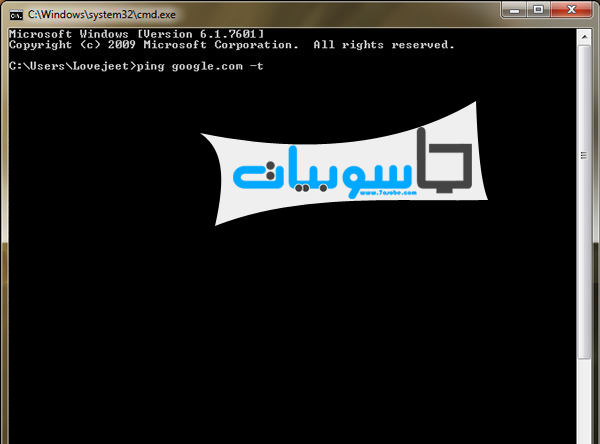
الخطوة التانية : الأن نكتب هذه الجملة في موجه الأوامر " ping google.com -t " و نضغط oky .

إخترت جوجل كونه من أفضل الموقع التي تستورد أدنى حجم للإتصال الخاص بك يمكنك وضع أي موقع أنت تريده . ( كما هو موضح في الصورة التالية ) :


قم بالإنتظار قليلاً حتى يقوم موجه الأوامر بفحص الإتصال و بعدها سوف يعطيك النتائج المحصل عليها كما هو متواجد في الصور المرفقة في الأسفل و عندها ستتعرف على نشاطات إتصالك بالإنترنت , كما يمكنك إستعمال هذه الطريقة كذلك في تحديد ما إذا كان هناك إختراق بشبكتك .


شرح تحميل مقاطع الفيديو من اليوتوب الي جهازك الحاسوب بدون برامج وبسهولة

اليوم اعزائي سوف اشرح لكم طريقة بسيطة وسريعة وسهلة جدا لتحميل اي مقطع فيديو من اليوتوب بدون برامج وبثواني على جهازك , فا اليوم الكثير من ناس يحتاج تحميل فيديوهات من اليوتوب ويدخل بدوامة برامج تحميل من يوتوب والرابط المتوفقة لكن اليوم الحل لتسطيع تحميل اي فيديو من اليوتوب باي صيفة تريد , بصيغة الفيديو او حتى صيغة الصوت .

الشرح المصور : 

ندخل لمقطع الفيديو الذي نريد تحميلة من اليوتوب لجهازنا الحاسوب .

تحميل مقاطع الفيديو من اليوتوب الي جهازك الحاسوب بدون برامج وبسهولة
شرح تحميل مقاطع الفيديو من اليوتوب الي جهازك الحاسوب بدون برامج وبسهولة

لان نقوم باضافة ss بعد www. مباشرة ونضغط Enter ليقوم بتحويلنا لموقع تحميل الفيديو , سوف صبح رابطك بهذا شكل 
www.ssyoutube.com .


شرح تحميل مقاطع الفيديو من اليوتوب الي جهازك الحاسوب بدون برامج وبسهولة

يقوم الان الموقع الذي انتقلنا اليه بتحويل الفيديو الخاص بك لجميع الصيغ ليتوفر لك تحميله بلصيغة التي تريدها بسهولة .


تم تحويل بنجاح , لان تظهر لنا جميع الصيغ المتوفرة نقوم باختيار الصيغة التي تحتاجها ولتحميل بصيغة فيديو وبجودة عالية نختار  MP4 360p او MP4 720p  الاختلاف بين هذين الاثنين هو جودة الفيديو فا 720 جودة افضل .


الي هنا انتهى درسنا , نرجو منكم دعمنا في مسيرتنا بهذا الموقع بخطوات بسيطة ايذا :) تابعونا على صفحة الفيسبوك واليوتوب واخبرو اصدقائكم عنا ليستفيدو ايضا .

الحلقة 8: شرح تغير امتداد الصورة بدون برامج وبثواني وسهولة لاي امتداد تريده

اليوم سوف اقدم لكم شرح كيف تقوم بتغير امتداد اي صورة كانت الي اي امتداد انت تريده ! بخطوات سهلة وبدون تحميل اي برامج .
تستطيع بهذه طريقة تغير الصورة بثواني معدود من اي صيغة او امتداد لاي صيغة تريد , سوف تحتاج فقط الي الرسام وهو برنامج خاص بلويندوز فهو موجود بكل جهاز ياتي مع الويندوز نفسة .

الشرح المصور :


نقوم اولا بلدخول الي برنامج الرسام وهو موجود في كل جهاز , لانه ياتي مع الويندوز وهو من البرامج الاساسية .


كيفية تغير امتداد الصورة
شرح تغير امتداد الصورة بدون برامج وبثواني وسهولة لاي امتداد تريده


نقوم بضغط على فتح كما في الصورة لنختار الصورة المطلوبة .


الان نختار الصورة المطلوب تغير امتدادها ثم نضغط فتح .


ثم نضغط على حفظ باسم كما في الصورة .


والان نختار الصيغة التي تريد تغير الصوره اليها  ونضغط حفظ .


الي هنا انتهى درسنا , لا تنسى متابعتنا على صفحتنا على الفيسبوك وقناة اليوتوب صدقني لن تندم :) .


الشرح بلفيديو :


جميع الحقوق محفوظة لموقع حاسوبيات 2015